PVE 系统安装
PVE 镜像下载
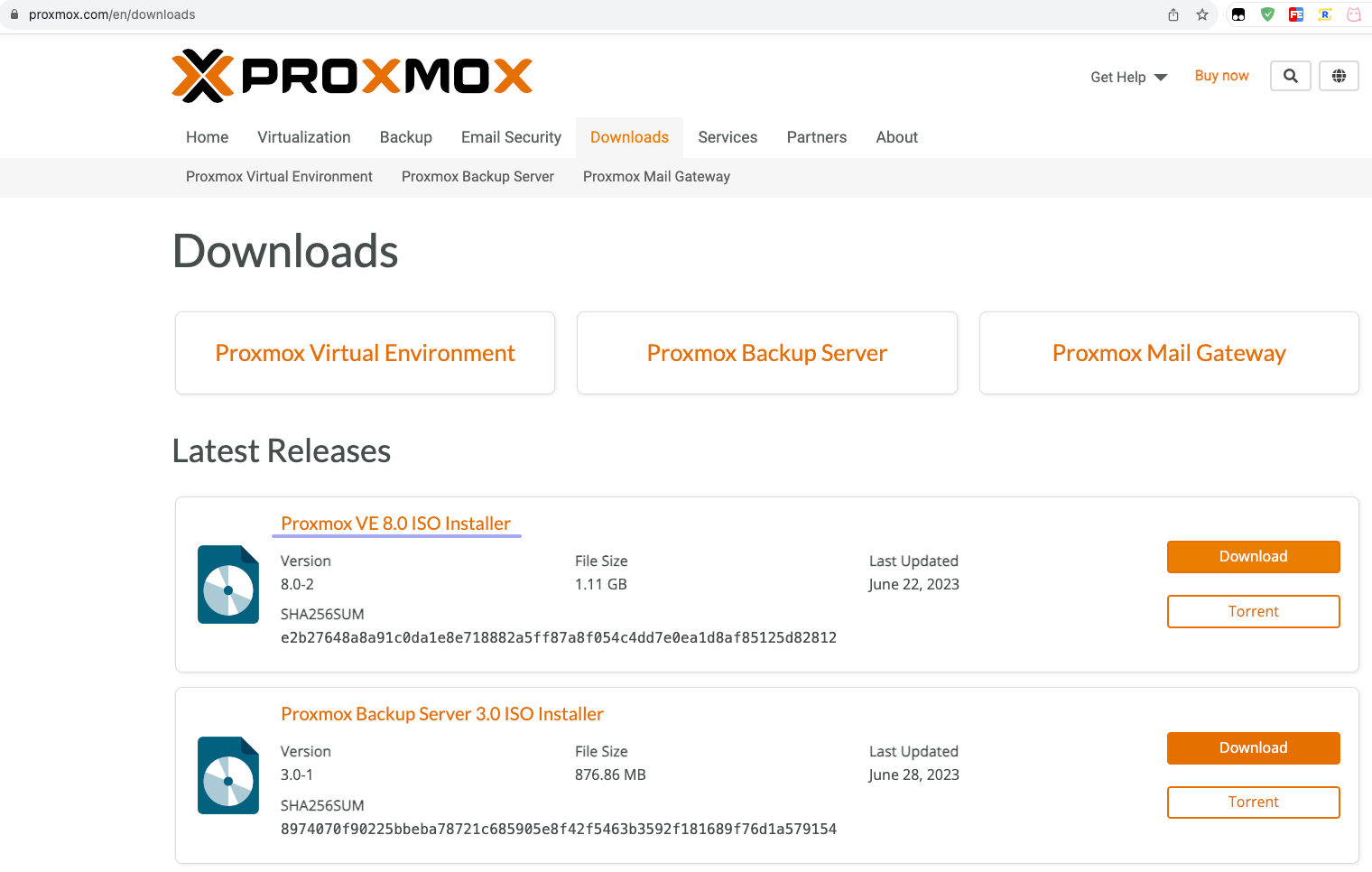
本次使用的 PVE 镜像为最新的 8.0,下载地址:Proxmox VE 8.0-2
制作 PVE 的 U 盘启动盘
① 准备一个容量大于 2GB 的 U 盘,并对其进行格式化
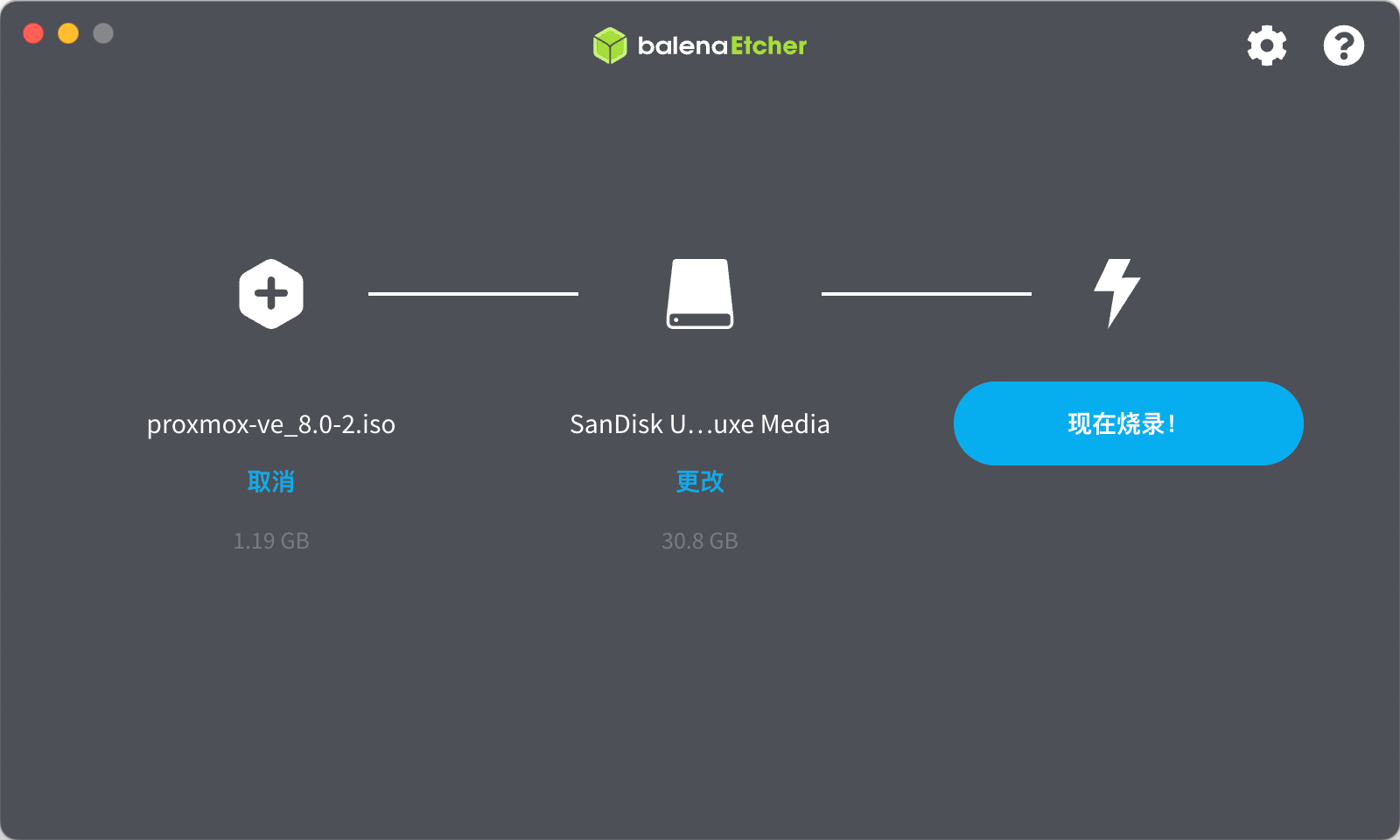
② 打开烧录工具 balenaEtcher
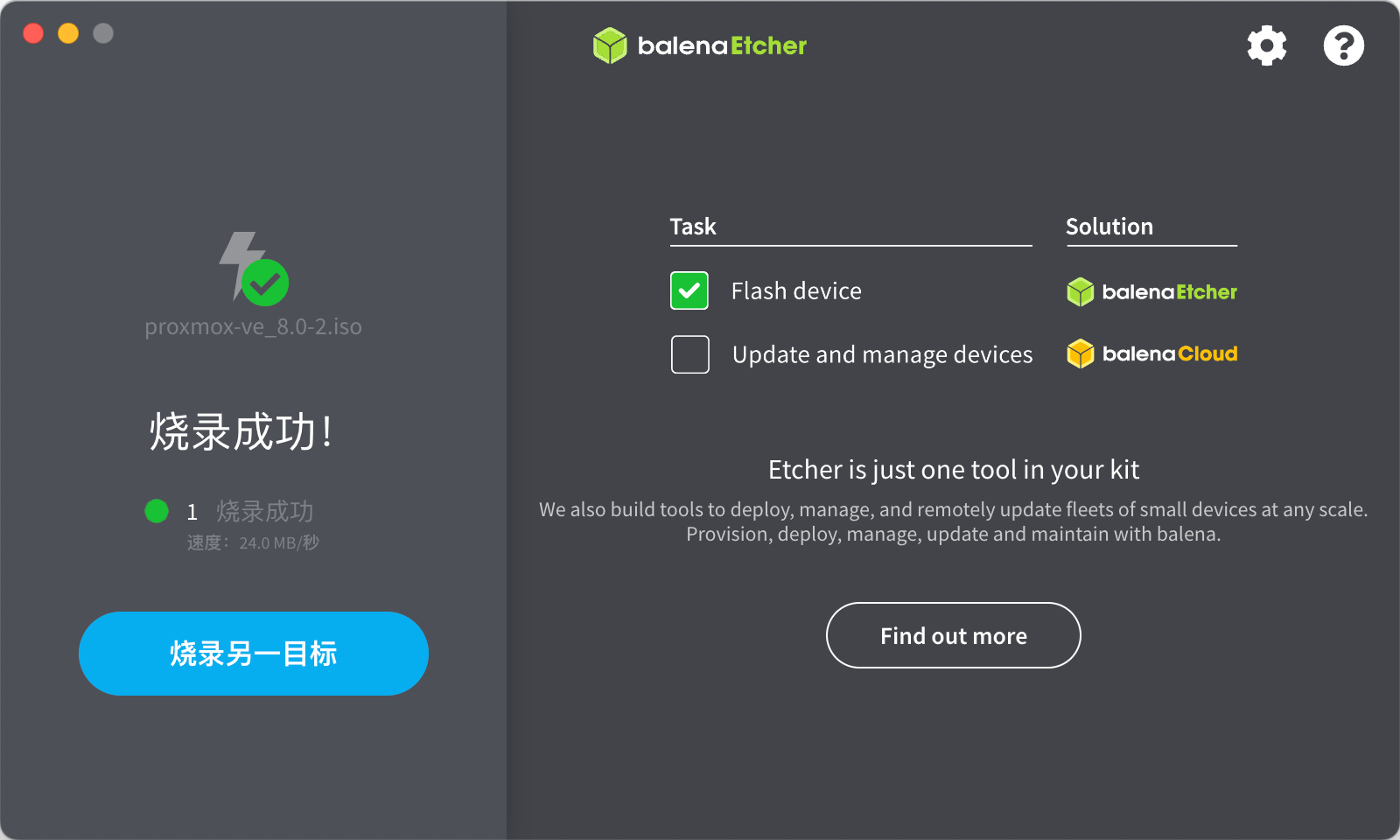
③ 选择镜像 → 选择烧录的 U 盘 → 开始烧录

开启主机虚拟化功能
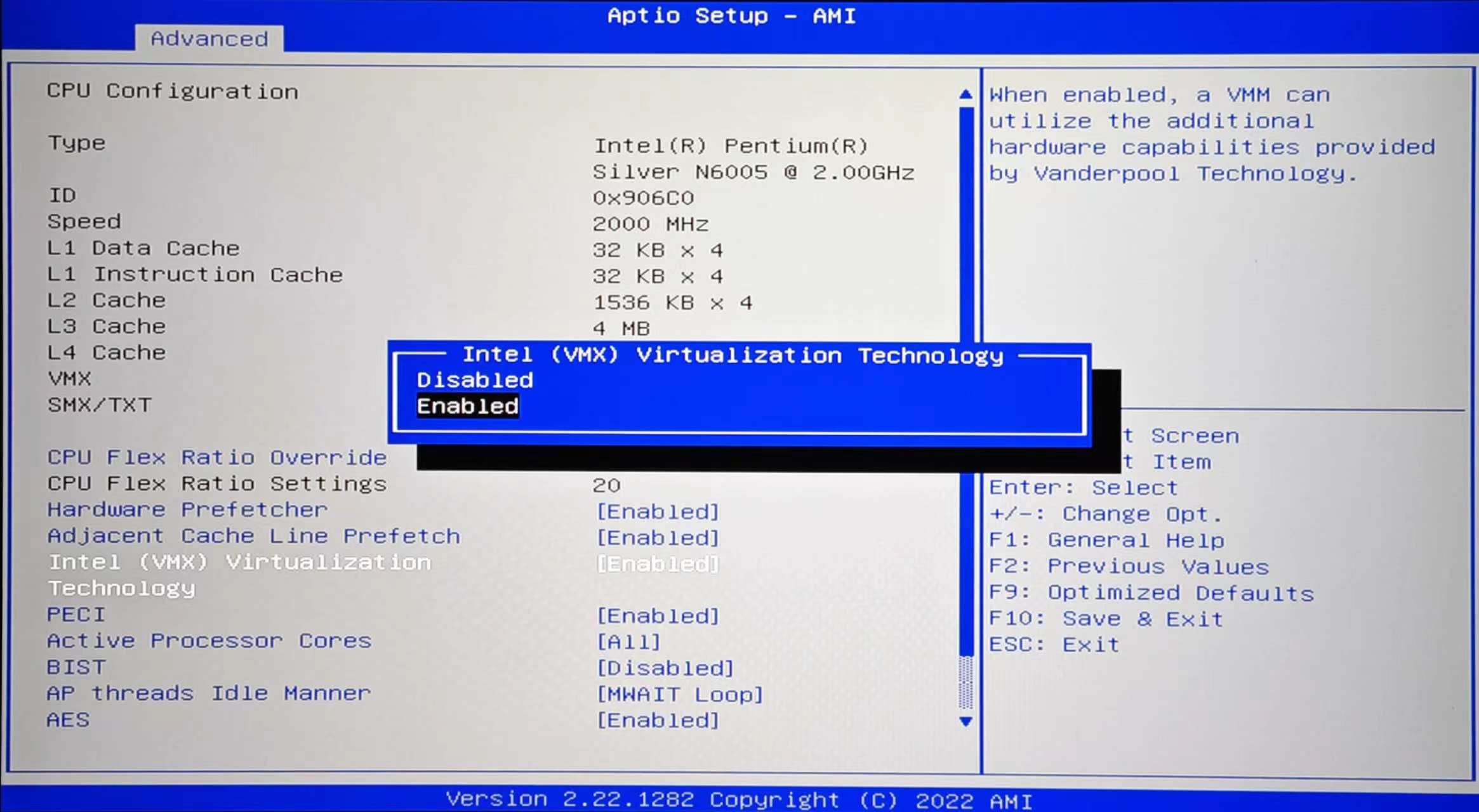
开启虚拟化功能的作用是让 CPU 的虚拟化技术能应用在 PVE 系统上,其实在 intel 4 代 CPU 后基本上都支持该技术,特别老的可能不支持,请根据自己的硬件进行判别。另外一点是硬件直通功能,也是需要硬件支持的。
① 主机关机的情况下插入 U 盘,接着开机,进入 BIOS 设置界面,一般就是开机过程中连续按 Delete 键,每个电脑主板可能不同,视情况而定;
② 进入 BIOS 后, 进入Advanced选项,找到 CPU 相关的内容,将虚拟化和硬件直通打开选择Enabled使能;
③ 更改启动项
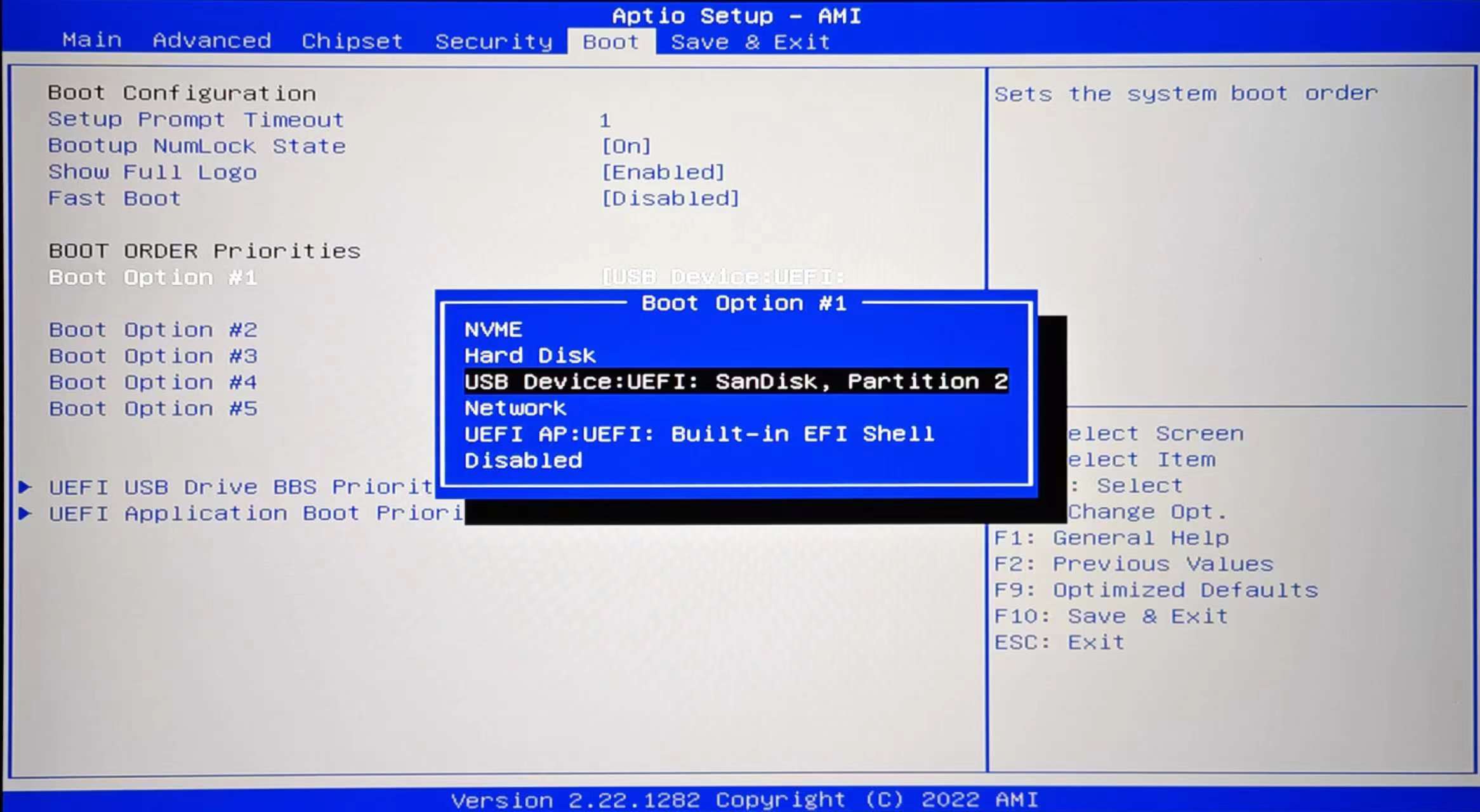
Mac 系统制作 U 盘启动盘不建议在虚拟机里操作,制作出来的启动盘可能存在问题。如果你是 Win 系统可以使用 balenaEtcher 或者 UltraISO,建议使用前者,它支持 Win 和 Mac 并且操作更简单!
安装 PVE 系统
注意:此时启动主机时,需要保持插入 U 盘,并且主机 HDMI 接显示器。
① 选择 Install Proxmox VE (Graphical) ,使用图形化的方式安装;
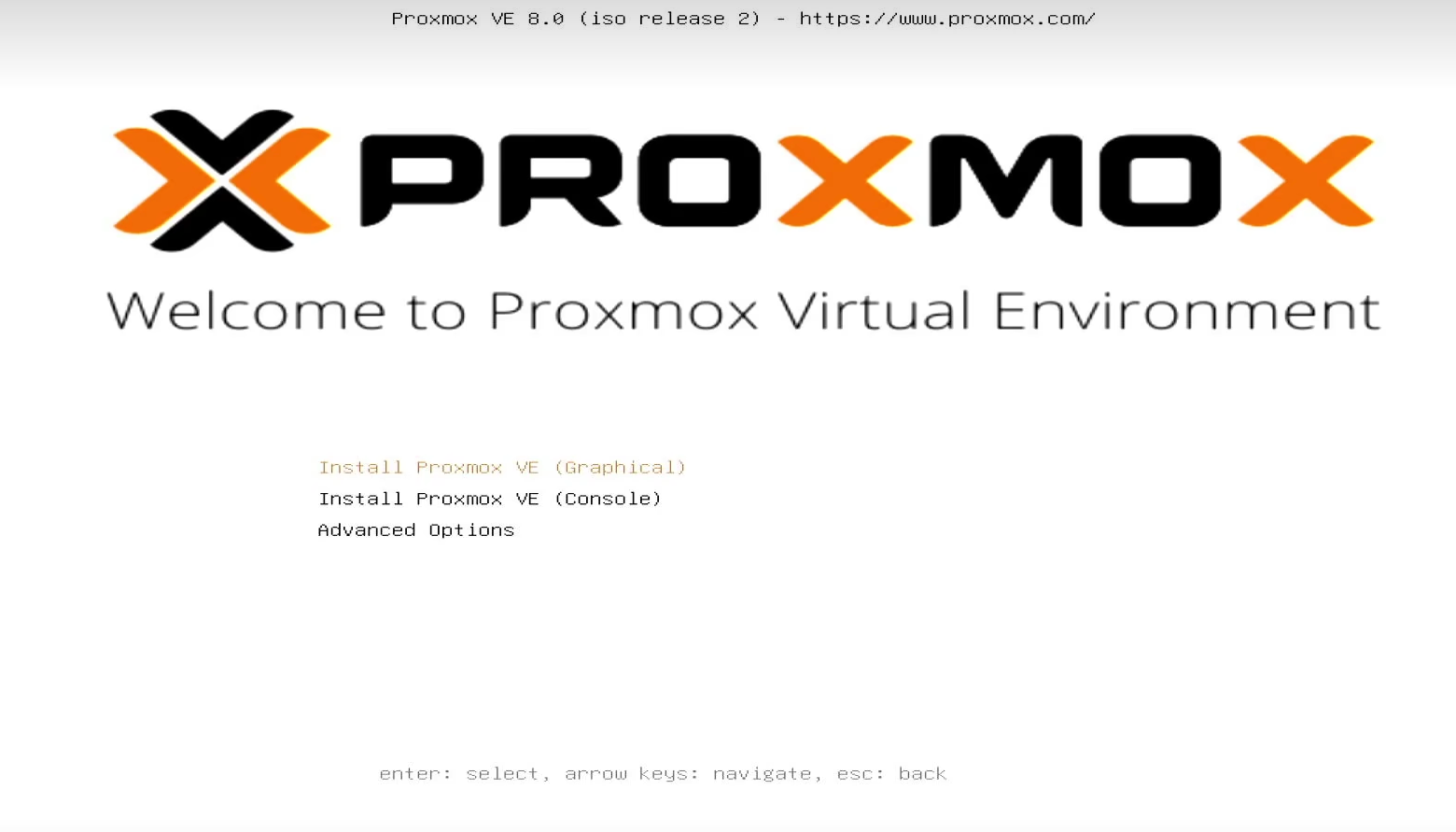
② 选择安装的硬盘,点击Options可设置大小(hsize = 64);
③ 本地时区选择,Country → China、Time zone → Asia/Shanghai、Keyboard Layout → U.S. English;
④ 设置密码和邮箱地址,邮箱地址可以随便设置,但是格式得对;
⑤ 网络配置
笔者是将此当做是旁路由使用,所以下面配置仅供参考:
配置项 参数 备注 Management Interface enp2s0 网卡选择,视自己情况而定 Hostname(FQDN) pve.me 按格式随意 IP Address 192.168.8.187/24 主路由下闲置的 IP Gateway 192.168.8.1 网关,主路由 DNS Server 192.168.8.1 DNS 服务器,主路由
⑥ 确认配置开始安装,当安装完毕,界面显示如下内容,说明安装完成
----------------------------------------------------------------------------
Welcome to the Proxmox Virtual Environment. Please use your web browser to
configure this server - connect to:
  https://192.168.8.187:8006/
----------------------------------------------------------------------------
pve login:
web 访问的地址就是前面网络配置分配的 IP 地址,注意是 https
⑦ web 管理界面
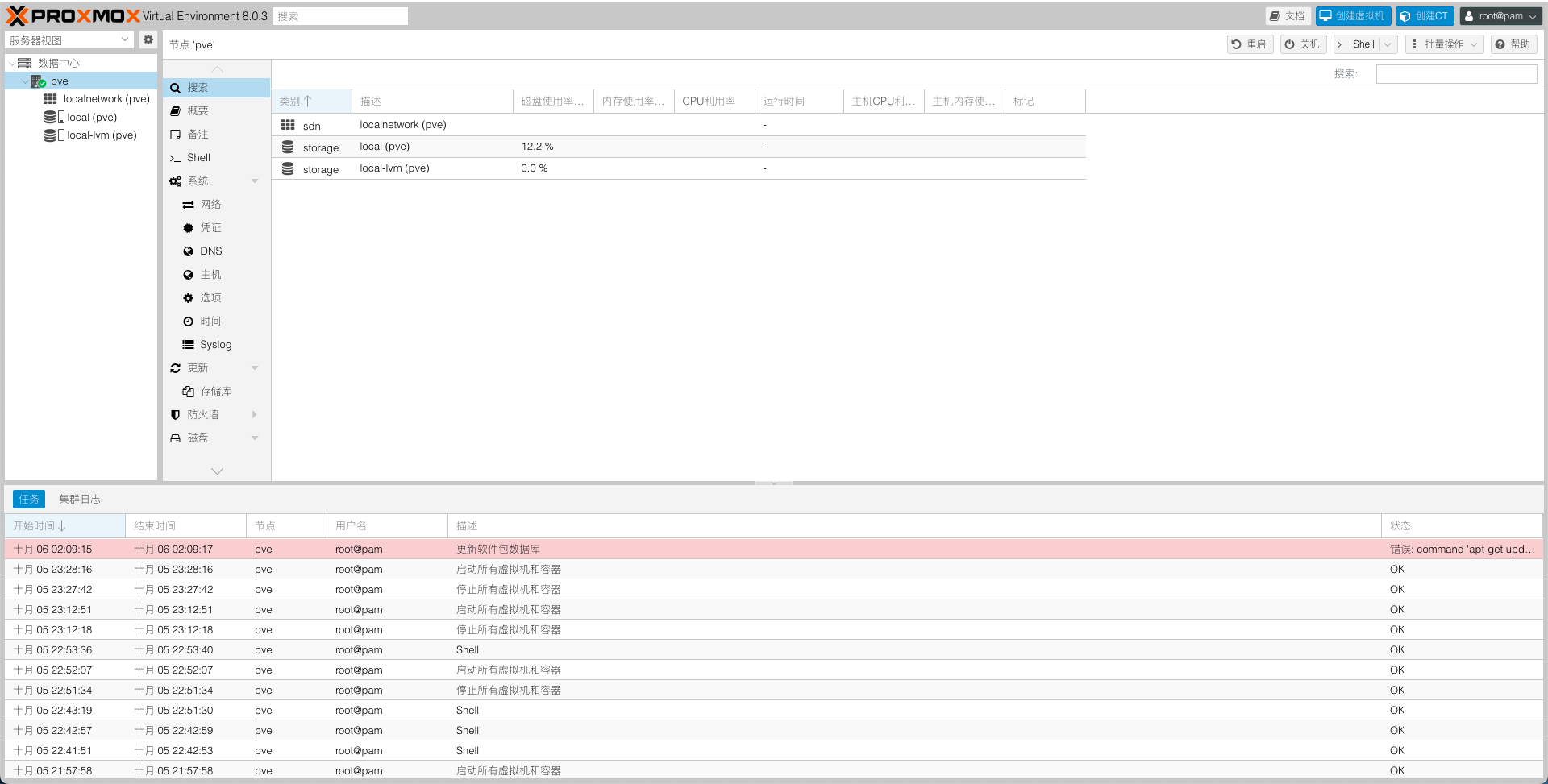
此时给主机相应网口接上网线,使用任意同一局域网的设备,浏览器输入 web 管理地址,并输入用户名和密码,登录后如下,此后我们的所有管理操作都是再此进行。
PVE 一键优化脚本
PVE 一键优化脚本可以做一些简单的优化和辅助设置,教程参考:https://github.com/ivanhao/pvetools
① 删除企业源
rm /etc/apt/sources.list.d/pve-enterprise.list② 安装优化工具
可以参考优化脚本地址里教程中的安装方式,由于我存在网络不通的问题,故下载 zip 放服务器下,手动执行
./pvetools.sh进行相关优化。